
Расчет стоимости лазерной резки с гибкой для нескольких деталей в CUTL
Ранее мы описывали метод расчета стоимости резки деталей и реализацию этого метода в CUTL по файлу чертежа в формате DXF.
В этой статье мы рассмотрим более сложную ситуацию, которая еще больше приближена к реальности, особенно у тех, кто занимается изготовлением деталей из металла.
Если рассматривать участок лазерной резки металла, то лазерной резкой там не ограничивается. Классический цех обычно состоит из:
- Участка лазерной резки (один или несколько лазеров)
- Участка гибки (различные гибочные станки)
Так как много заказов обычно требуют гибки вырезанной детали.
Опционально, в зависимости от возможностей и площадей, бывают еще:
- Участок покраски
- Участок сварки
- Участок ручной доработки (нарезка резьбы, шлифровка, сборка и т.д.)
Соответственно, при расчете стоимости деталей нужно учитывать больше, чем просто резка.
Да и сами заказы обычно не штучные, очень часто приходят заказы следующего вида:
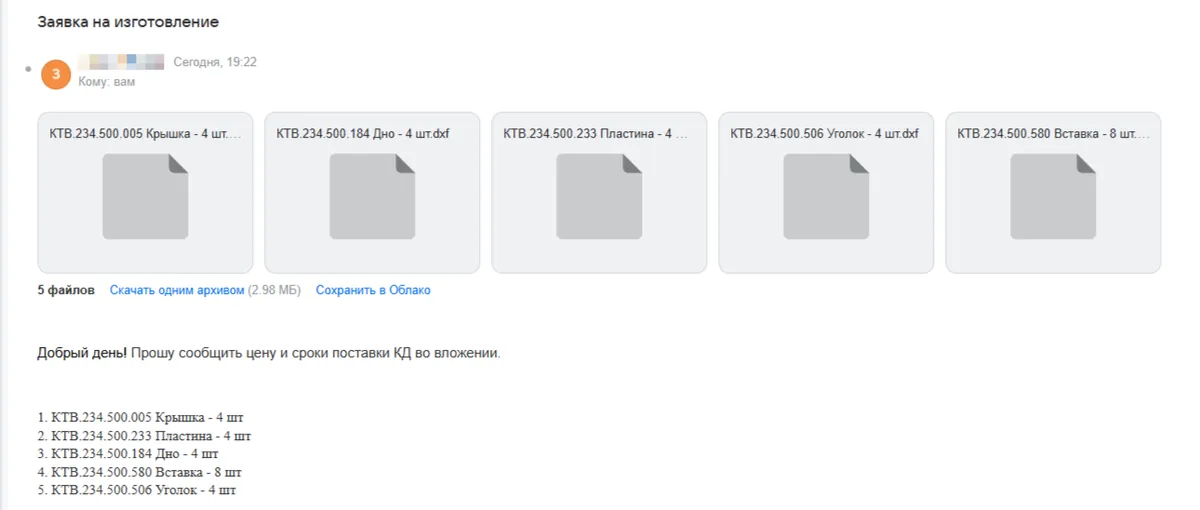
Замечательно, когда в таком письме есть PDF и DXF одновременно, это здорово все ускоряет. Если DXF у заказчика нет, приходится их делать самим.
Создание проекта и загрузка чертежей
Для обработки подобных заявок в CUTL предусмотрено понятие "Проект":
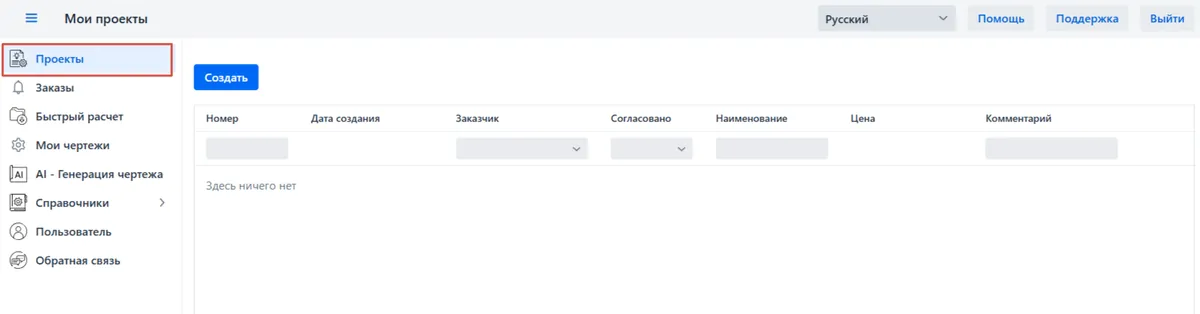
Создаем новый Проект и заполняем Название. Остальное не обязательно, но можно еще указать заказчика и любую информацию в поле Описание. И потом нажимаем "Сохранить".
Если вам нужно, чтобы в расчете выделялся НДС и в коммерческом предложении были указаны данные вашей компании, то можно в разделе "Справочники" - "Организации" указать данные вашей компании и ставку НДС.
После того, как проект сохранен, в него можно загрузить файлы всех необходимых чертежей и они сразу же попадают в обработку:
В зависимости от количества деталей и сложности самих файлов обработка может занимать несколько минут на каждый файл. После обработки они отображаются в разделе "Детали" в проекте:
Расчет детали с гибкой и дополнительными операциями
Дважды щелкаем на первую строчку и открывается окно расчета детали:
Тут, как и в Быстром расчете достаточно выбрать материал и режим и сразу же получить цену детали. Но есть и другие возможности - в закладке справа сверху "Операции" можно добавить те операции, которые будут выполняться с деталью после резки.
Для этого необходимо заранее заполнить список возможных операций и их цены, если они фиксированные.
Например, добавим операцию Гибки
После этого, на закладке Операции в расчете детали можно указать гибку:
После чего, на основной закладке "Расчет" можно посмотреть результат:
Тут мы видим 2 цены - цена за шт показывает стоимость только за материал и резку. Общая цена показывает стоимость детали с учетом дополнительных операций - в нашем случае с учетом 4 гибов по 150 руб. (т.е. +600 руб.).
Указав нужное количество деталей, можно получить общую сумму:
Иногда возникает необходимость вручную скорректировать результат расчета. В таком случае можно изменить значение цены. Если изменение будет больше чем расчетная цена, то рядом появится зеленая отметка, если меньше, то красная:
Так мы посчитали цену детали с учетом 4 гибов:
И можно переходить к расчету следующей детали. Выбираем материал и режим:
И, допустим, согласно КД эту пластину нужно комплектовать заглушками. Их тоже можно заложить в стоимость пластины. В закладке справа сверху "Доп. материалы":
Аналогично в Расчете можно увидеть как цену за резку с материалом, так и цену детали с учетом заглушек
Нажимаем "Сохранить" и переходим к следующей детали.
Тут аналогично, выбираем материал и режим:
Но, допустим, для этой детали не нужно вырезать лазером отверстия. Будем считать что согласно КД эти отверстия нужно просверлить после гибки по месту. В таком случае нам нужно - учесть гибку, отключить резку отверстий, учесть сверление. Как учесть гибку и сверление - переходим в "Операции" и добавляем:
Естественно, операция сверления должна быть заранее добавлена в список возможных операций. Цену можно указать непосредственно в таблице операций расчета.
А вот для отключения резки отверстий нам необходимо перейти в "Таблицу контуров":
Тут мы видим все контура чертежа и можем исключить их из расчета резки:
Исключенные контура на картинке чертежа обозначаются красным цветом. И можно заметить что длина резки уменьшилась.
В результате мы получаем расчет в котором учтена гибка, сверление и исключены отверстия из резки лазером:
Расчет деталей из оргстекла на СО2 лазере
Оставшиеся детали вообще по КД из оргстекла. И мы будем резать его на СО2 лазере. Для этого добавляем в типы оборудования Лазер СО2, добавляем Лазер СО2 120 Вт в список оборудования:
Далее добавляем материал Оргстекло 2 мм и режим резки этого оргстекла.
В целом все так же, как и мы ранее добавляли для расчета по металлу.
И задаем в оставшихся деталях материал оргстекло 2 мм и режим резки. Тут детали простые и будем считать, что каких то дополнительных работ и материалов в КД не было предусмотрено.
И вот у нас проект посчитан, цены рассчитаны, количество задано, можно посмотреть общую стоимость проекта и общий расход по материалу.
Расчет в PDF, согласование и коммерческое предложение
Результат расчета можно получить в PDF:
В файле PDF сначала отображаются сводные данные по проекту:
Колонки М и О с отметками показывают наличие в расчете дополнительных Материалов и Операций. Далее на каждой странице отдельно подробный расчет деталей:
Если цена была изменена вручную, это так же отображается в расчете детали.
Результат расчета можно в онлайн режиме согласовывать с заказчиком или коллегами. Для этого достаточно отправить им публичную ссылку на проект
Например вот ссылкана этот расчет.
По этой ссылке можно увидеть результат расчета проекта без подробностей.
При этом у каждой детали предусмотрено 2 комментария.
Один внутренний, другой для Заказчика. Тот, который для заказчика отображается по публичной ссылке.
И соответственно по публичной ссылке доступно упрощенное описание детали
Так же есть возможность сформировать коммерческое предложение в PDF
Его можно либо скачать
И получить вот такой PDF файл:
В шапке коммерческого предложения заполняется название организации, телефон и e-mail. Их всегда можно заранее заполнить в разделе Справочники - Организации. В шапке коммерческого предложения заполняется название организации, телефон и e-mail. Их всегда можно заранее заполнить в разделе Справочники - Организации.
Либо можно отправить сразу по e-mail на почту заказчику, при этом для контроля отправки письма можно установить галочку "копию мне".
Тогда письмо одновременно уйдет на указанную почту и на ту почту, которую вы указали при регистрации в сервисе.
Вот так с помощью CUTL можно рассчитать заявку от клиента в кратчайшие сроки и учесть не только резку, но и другие операции и дополнительные расходы.
Другие статьи о CUTL:
- Как посчитать стоимость резки детали?
- Расчет простой детали по DXF чертежу в CUTL.
- Как рассчитать прайс для лазерной резки?
- Автоматическое добавление гибки в расчет.
- Как обеспечить бухгалтерам доступ к результату расчета?
- Калькулятор цены материала - из кг в м2.
Статья также опубликована на Дзене.